14. IA en tu ordenador: LM Studio y Ollama
En este módulo
- Por qué ejecutar un modelo en tu propio equipo y qué necesitas.
- Manual de LM Studio 0.4, con capturas reales: descargar, cargar, conversar, ajustar y servir modelos.
- Los ajustes de carga y de conversación (Model Parameters), uno a uno.
- Ollama, la alternativa ligera.
1. ¿Por qué en local?
Ejecutar un modelo de lenguaje en tu ordenador tiene ventajas claras:
- Privacidad: tus textos y documentos no salen de tu equipo. Es la opción adecuada para datos personales, de clientes o de alumnos.
- Sin conexión: funciona en un avión o en un aula sin internet.
- Gratis y sin límites: no hay suscripciones ni cupos de mensajes.
- Control: eliges el modelo, su versión y todos sus ajustes, y nadie lo cambia sin avisar.
El precio es que los modelos que caben en un ordenador doméstico son más pequeños que los de ChatGPT o Gemini: excelentes para resumir, redactar, traducir o programar cosas sencillas, menos fiables para preguntas de conocimiento muy específico.
¿Qué ordenador necesito?
Lo que manda es la memoria: el modelo tiene que caber entero en la VRAM de la tarjeta gráfica o, en los Mac con chip Apple, en la memoria unificada (módulo 9). Como regla rápida, un modelo cuantizado a 4 bits ocupa algo más de 0,6 GB por cada 1 000 millones de parámetros, más la memoria del contexto. (¿No eran 0,5 bytes por parámetro a 4 bits? La cuantización más usada, Q4_K_M, guarda algunas partes del modelo con más bits y sale a casi 5 bits de media: lo verás en el módulo 19.)
| Memoria disponible | Modelos razonables (noviembre de 2026) |
|---|---|
| 8 GB | De 1 000 a 4 000 millones de parámetros: Gemma 4 E2B o E4B, Qwen3 4B, Phi-4-mini. |
| 16 GB | Hasta unos 14 000 millones: Qwen3 8B o 14B, o modelos MoE pequeños. |
| 32 GB | De 20 000 a 32 000 millones: gpt-oss-20b, Qwen3 30B-A3B, Gemma 4 26B (MoE) o 31B. |
| 64 GB o más | Modelos de 70 000 millones o MoE grandes. |
LM Studio funciona en Mac con chip Apple (M1 o posterior), Windows (x64 o ARM) y Linux (x64). En un PC con tarjeta NVIDIA, AMD o Intel aprovecha la GPU; sin ella funciona igual, pero más despacio.
2. Instalar LM Studio
- Descárgalo de lmstudio.ai (unos 550 MB) e instálalo como cualquier programa.
- Al abrirlo por primera vez te propone descargar un modelo recomendado para tu equipo. Puedes aceptarlo o saltarlo.
- La versión 0.4, publicada en enero de 2026, rediseñó la interfaz. Desde entonces se actualiza casi cada semana; este manual corresponde a la 0.4.28 (noviembre de 2026).
Modo desarrollador
Algunas opciones avanzadas solo aparecen con el modo desarrollador activado: ajustes (engranaje, abajo a la izquierda) → Developer → Developer mode: ON. En la 0.4 sustituyó a los antiguos modos «User / Power User / Developer».
Capturas reales
Las capturas de este módulo son de LM Studio 0.4.28 en un Mac mini M2 Pro, con el modelo Gemma 4 E2B, en noviembre de 2026. En Windows y Linux la ventana es igual.
3. La interfaz
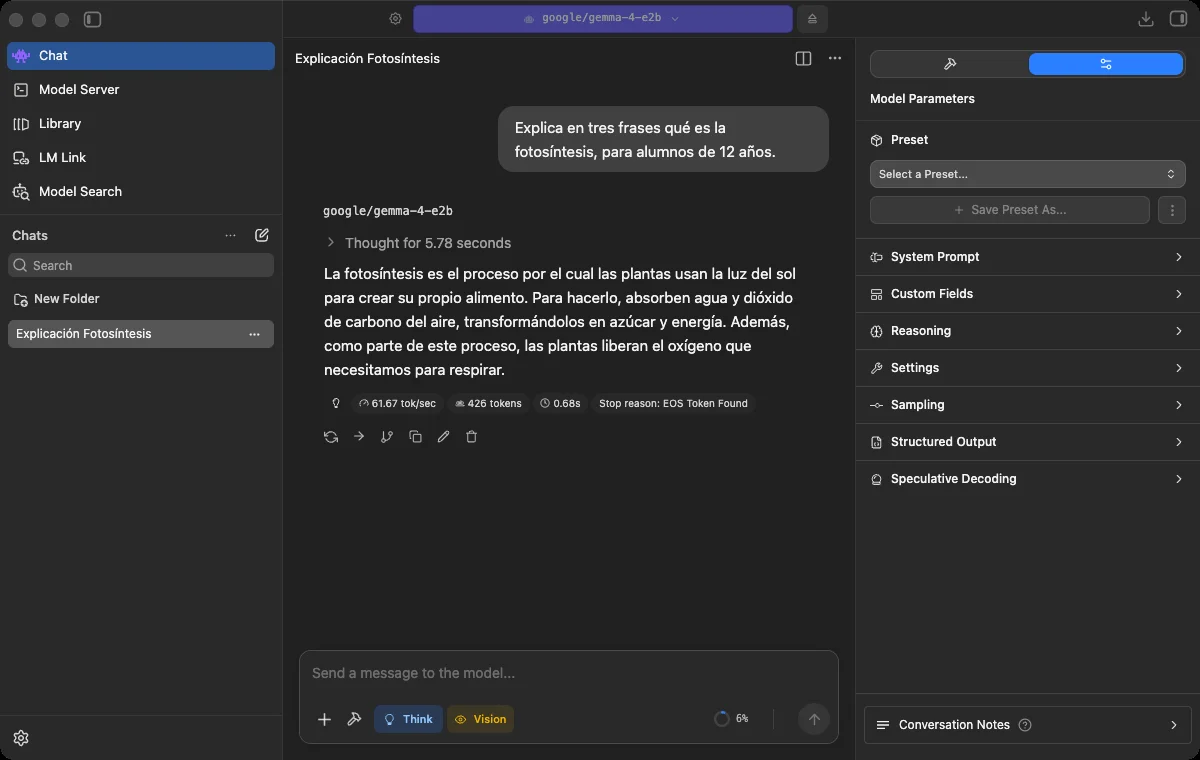
| Zona | Para qué sirve |
|---|---|
| Chat | Conversar con el modelo cargado. Las conversaciones se guardan a la izquierda y se pueden organizar en carpetas. El icono de dos columnas (arriba a la derecha del chat) abre la vista dividida, para comparar dos chats. |
| Model Server | El servidor local (la API) y el estado de los modelos cargados. Ver apartado 8. |
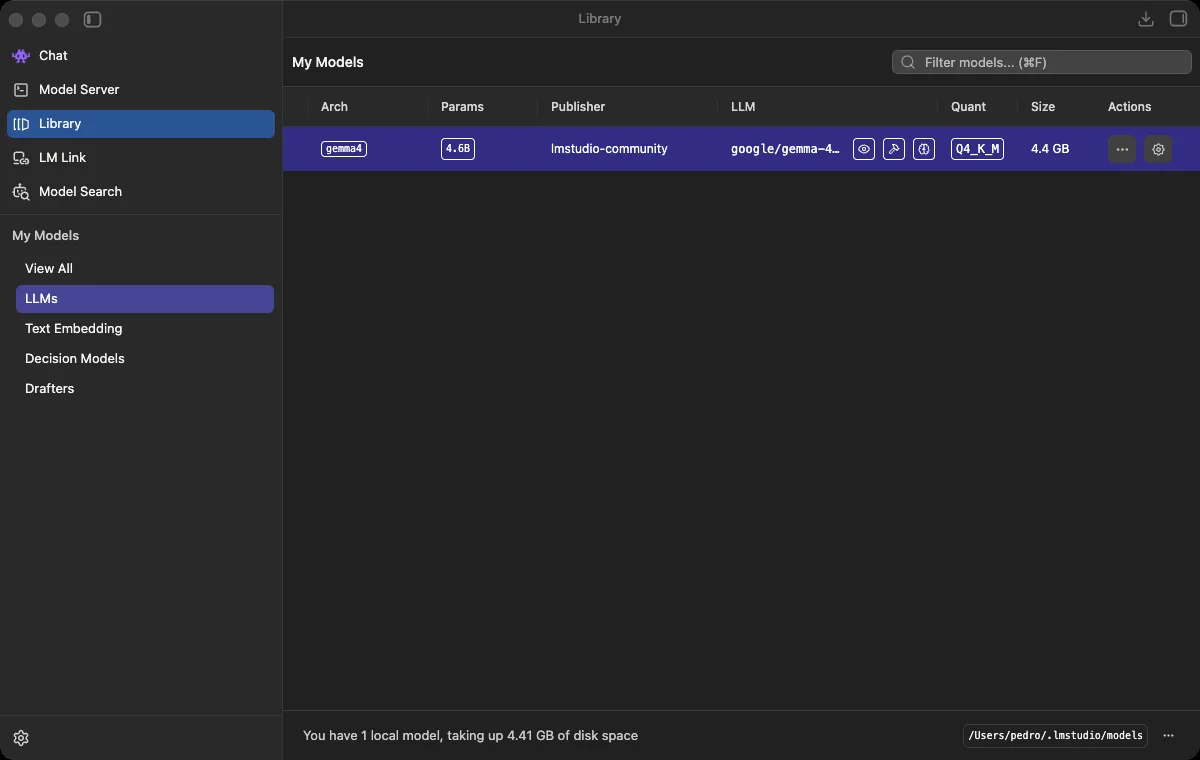
| Library | Los modelos descargados: arquitectura, parámetros, cuantización, tamaño y carpeta donde están. Desde aquí se borran. |
| LM Link | Usar los modelos de otro ordenador de tu red, o compartir los tuyos. |
| Model Search | Buscar y descargar modelos de Hugging Face (Cmd+Shift+M en Mac, Ctrl+Shift+M en Windows). |
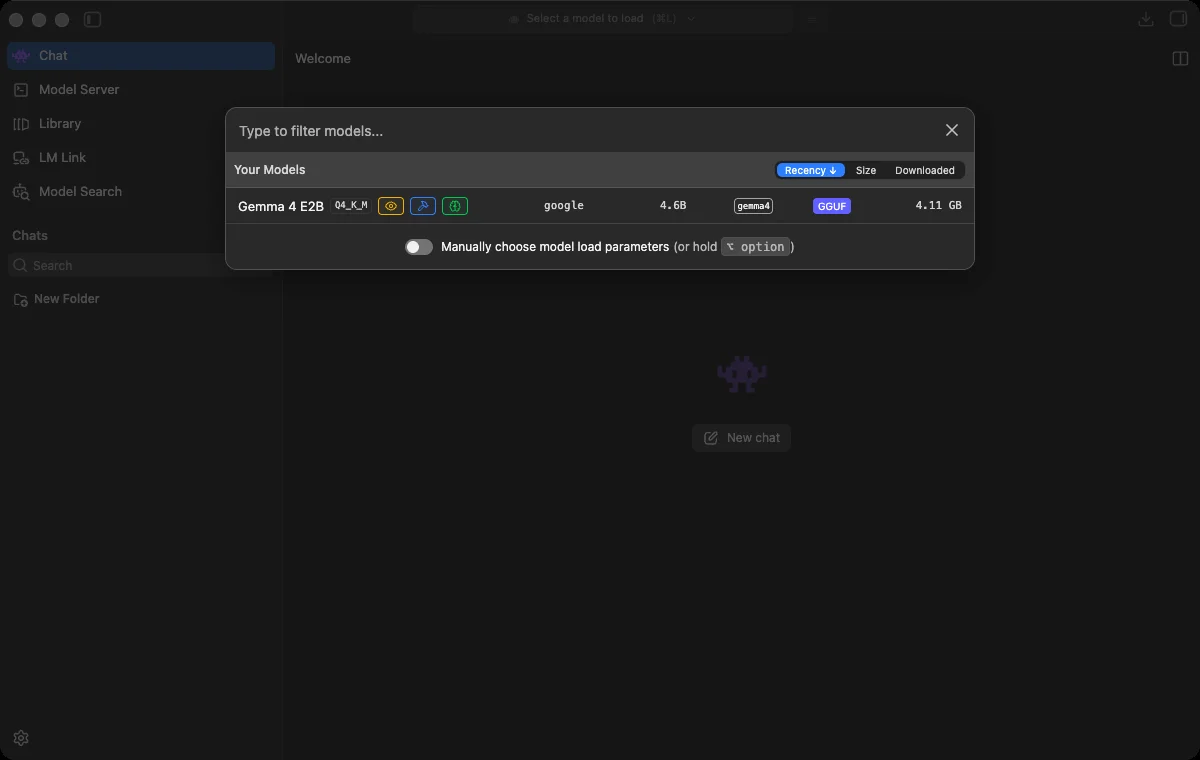
| Selector de modelo (barra superior, Cmd+L o Ctrl+L) | Cargar, cambiar y expulsar modelos de la memoria. El engranaje que aparece a su izquierda abre los ajustes de carga del modelo activo. |
| Panel derecho (icono arriba a la derecha) | Dos pestañas: Integrations (llave inglesa: plugins y MCP) y Model Parameters (los ajustes de la conversación). |
| Ajustes (engranaje, abajo a la izquierda) | Idioma, apariencia, modo desarrollador, valores por defecto de los modelos, motores (Runtime, Cmd+Shift+R) y hardware (Cmd+Shift+H). |
4. Descargar y cargar un modelo
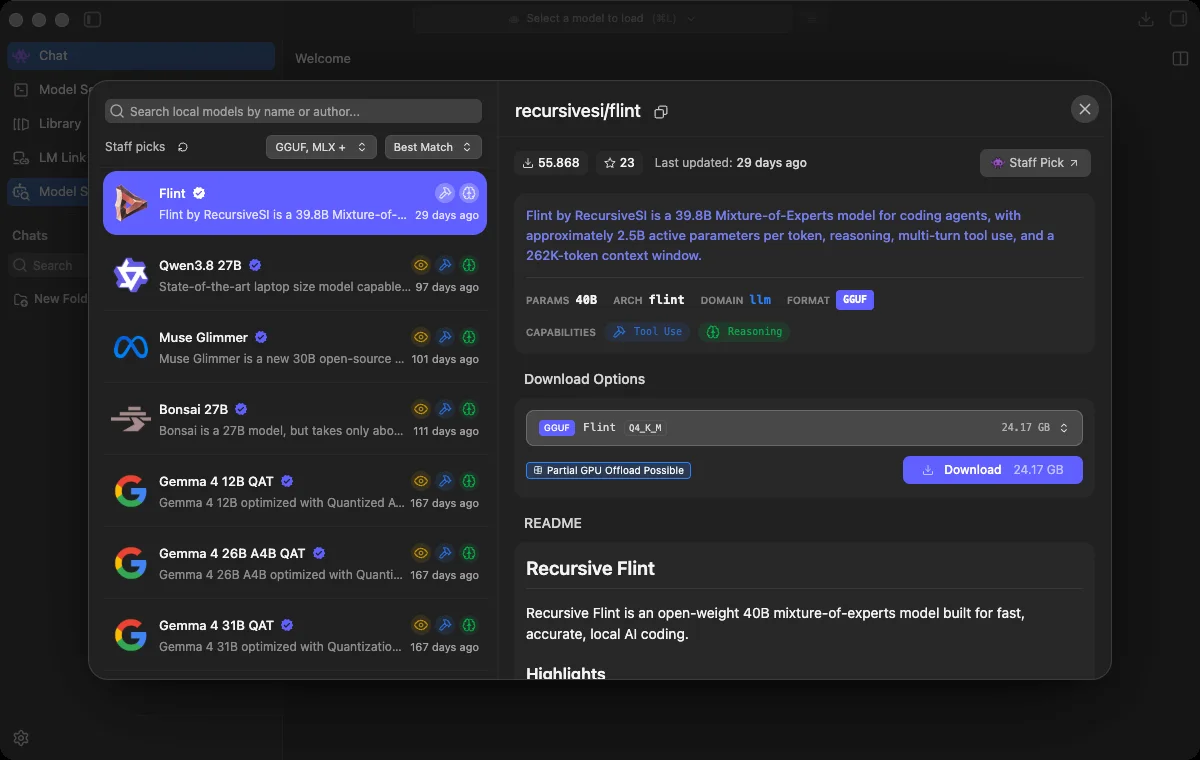
- Abre Model Search y escribe, por ejemplo,
gemma 4oqwen. Los iconos de colores indican las capacidades del modelo: visión (ojo), uso de herramientas (martillo) y razonamiento (cerebro). - Elige una versión en Download Options. Cada una indica su formato (GGUF o MLX), su cuantización (
Q4_K_M,Q8_0…, ver módulo 19) y su tamaño. LM Studio avisa si cabe entero en la GPU (Full GPU Offload Possible) o solo en parte. Para empezar, Q4_K_M es la opción equilibrada; en un Mac, la versión MLX suele ser algo más rápida. - Pulsa Download. El progreso aparece en el icono de descargas, arriba a la derecha.
- En Library verás el modelo descargado:
- Pulsa el selector de modelo de la barra superior. Si activas Manually choose model load parameters (o mantienes pulsada la tecla Option / Alt al elegir), se abre la ventana de ajustes de carga del apartado 5; si no, LM Studio usa los que considera mejores para tu equipo.
- Con el modelo cargado, escribe en el chat. Debajo de cada respuesta aparecen la velocidad (tok/s), los tokens generados y el tiempo hasta el primer token, los datos del benchmarking del módulo 12. En la captura del apartado 3: 61,67 tok/s, 426 tokens y 0,68 s. Si el modelo razona, verás también «Thought for… seconds»: despliégalo para leer su razonamiento.
- En la caja de texto, el + adjunta archivos o imágenes, el martillo activa las herramientas, y los botones Think y Vision aparecen si el modelo sabe razonar o ver imágenes. El círculo de la derecha indica qué porcentaje de la ventana de contexto llevas usado.
Actividad
Descarga Gemma 4 E2B (o el modelo pequeño que te recomiende LM Studio) y hazle tres preguntas: una de cultura general, una de razonamiento («si tengo 3 manzanas y me como la mitad de las que tengo más una…») y una de redacción. Compara después las mismas preguntas en ChatGPT o Gemini. ¿Dónde se nota la diferencia de tamaño? Prueba también a desactivar Think: ¿responde más rápido? ¿Peor?
5. Ajustes de carga: el rendimiento
Estos ajustes se eligen al cargar el modelo, o después con el engranaje que hay junto al selector (el modelo se recarga). Deciden cuánta memoria usa y a qué velocidad responde. Arriba, Estimated Memory Usage calcula cuánta memoria ocupará, y cambia al mover los controles: es la forma más rápida de saber si un modelo cabe. Si marcas Remember settings for…, LM Studio los guarda para ese modelo.
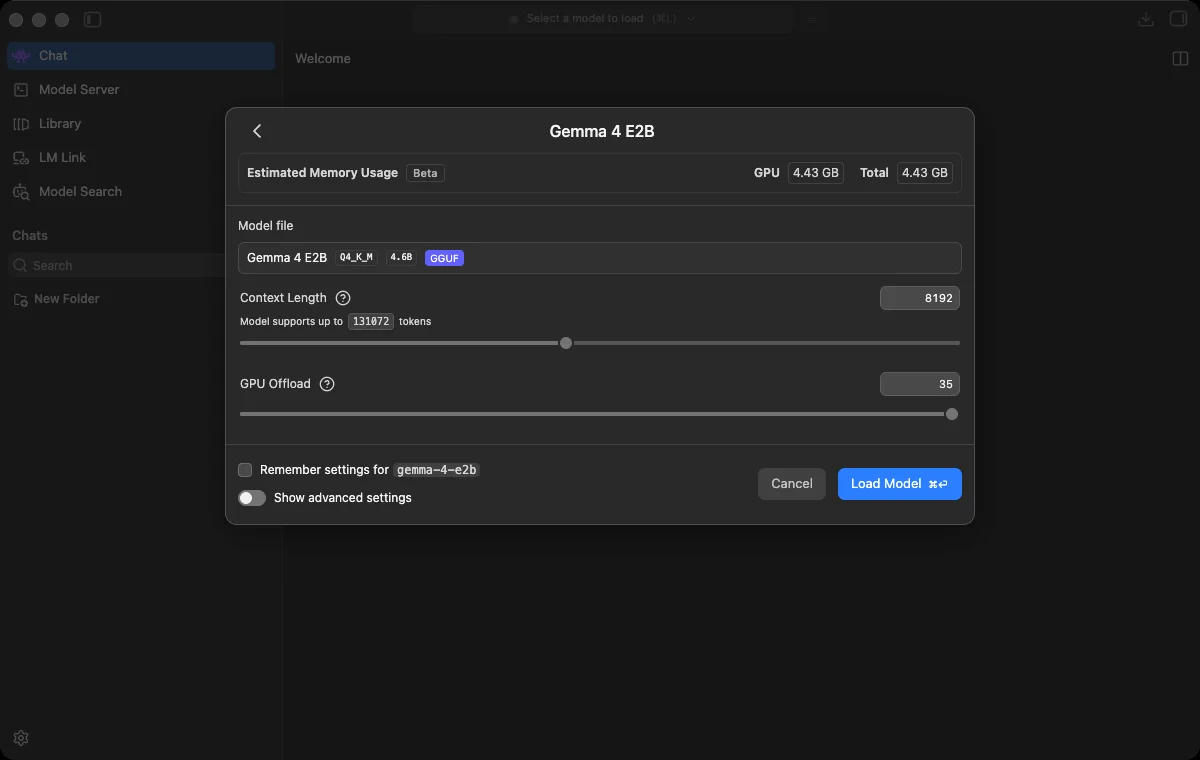
Activando Show advanced settings aparecen todos los demás:
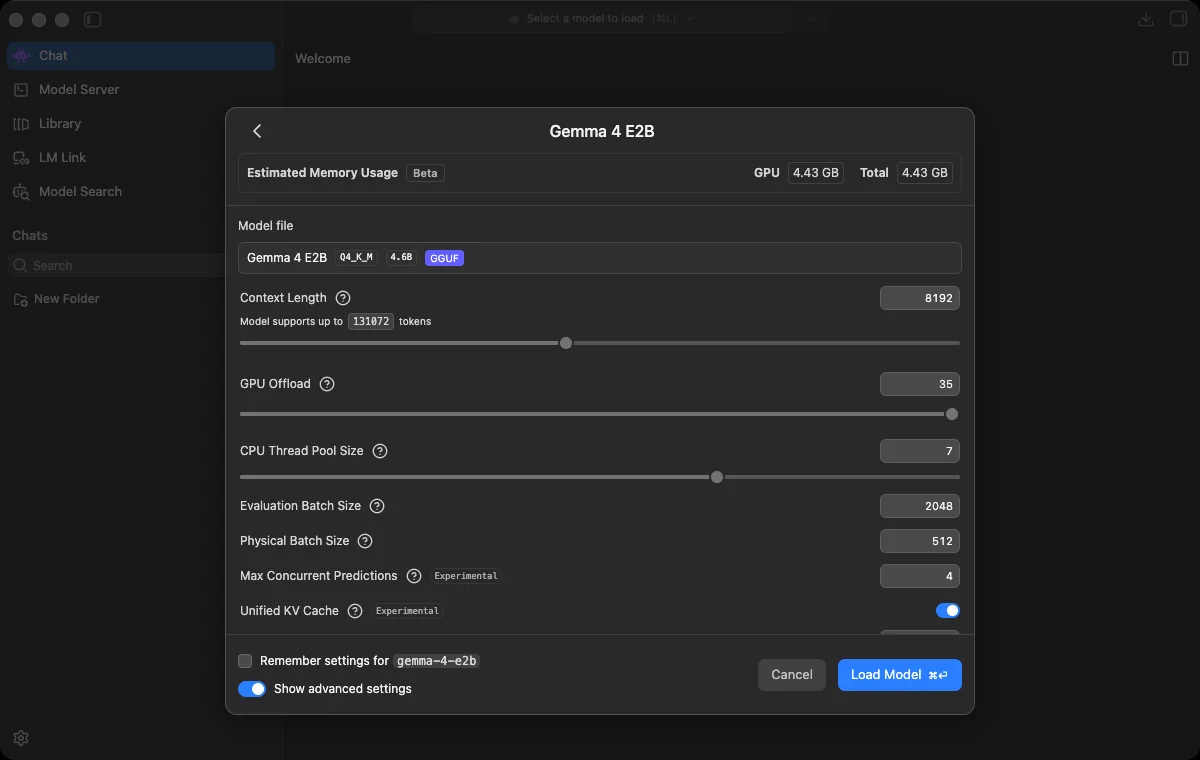
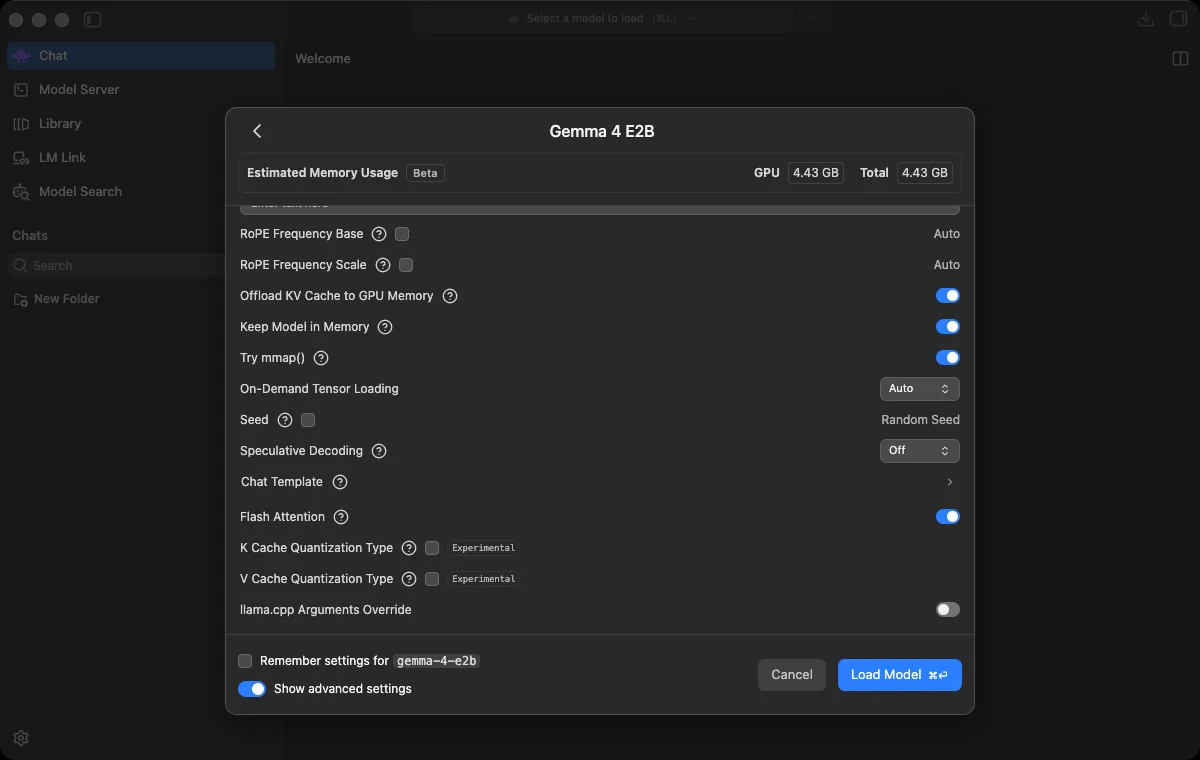
| Ajuste | Qué hace | Consejo |
|---|---|---|
| Context Length | Tokens máximos de la conversación (prompt, historial, documentos y respuesta). Debajo indica el máximo que admite el modelo (131 072 en Gemma 4 E2B). | Más contexto = más memoria. 8 000–16 000 bastan para conversar; súbelo si adjuntas documentos largos. |
| GPU Offload | Cuántas capas del modelo van a la GPU (35 de 35 en la captura). Las que no caben se calculan en la CPU. | Todas, si caben. Cada capa que se queda en la CPU frena mucho la generación. |
| CPU Thread Pool Size | Núcleos del procesador para las capas que no están en la GPU. | El valor automático va bien. |
| Evaluation Batch Size / Physical Batch Size | Cuántos tokens del prompt se procesan de golpe en el prefill (módulo 12). | Los valores por defecto (2048 y 512) van bien. |
| Max Concurrent Predictions | Cuántas peticiones atiende a la vez (novedad de la 0.4). | 4 por defecto; súbelo solo si varias aplicaciones usan el modelo a la vez. |
| Unified KV Cache | Una sola caché KV compartida por todas las peticiones simultáneas, en lugar de una reservada para cada una. | Déjalo activado. |
| Context Checkpoints | Puntos de guardado del contexto para no reprocesar todo al editar o regenerar mensajes. | Valor por defecto. |
| Reasoning Budget Message | Texto que se le da al modelo cuando agota su presupuesto de razonamiento. | Déjalo vacío. |
| RoPE Frequency Base / Scale | Ajustes de la codificación de posiciones, para estirar el contexto más allá del entrenado. | En automático: valores incorrectos producen texto sin sentido. |
| Offload KV Cache to GPU Memory | Pone la caché KV en la GPU. | Activado (por defecto) si te sobra VRAM: acelera las conversaciones largas. |
| Keep Model in Memory | Mantiene el modelo cargado aunque no lo uses. | Activado si vas a usarlo a menudo. |
| Try mmap() | Lee el archivo del modelo bajo demanda en lugar de entero al principio. | Activado: carga más rápido. |
| On-Demand Tensor Loading | Carga partes del modelo solo cuando se necesitan. | Auto. |
| Seed | Fija la semilla aleatoria para obtener respuestas reproducibles. | Aleatoria (Random Seed), salvo para experimentos. |
| Speculative Decoding | Un modelo pequeño (draft model) adivina varios tokens y el grande los verifica de golpe. Si acierta a menudo, la generación se acelera sin perder calidad. | Necesita un modelo «borrador» de la misma familia descargado (se ven en Library → Drafters). Off por defecto. |
| Chat Template | La plantilla con la que se formatea la conversación para el modelo. | No la toques: viene con el modelo. |
| Flash Attention | Una forma optimizada de calcular la atención que ahorra memoria y acelera los contextos largos. | Activado por defecto en la 0.4. |
| K / V Cache Quantization Type | Comprime la caché KV a 8 o 4 bits (experimental). | Útil para contextos muy largos con poca memoria; puede bajar algo la calidad. |
| llama.cpp Arguments Override | Pasar opciones directamente al motor llama.cpp. | Solo para expertos. |
Qué es la plantilla de chat
El modelo no ve una conversación con burbujas: ve un único texto. La plantilla de chat convierte tus mensajes en ese texto, con unas marcas especiales que separan quién habla. Así le llega a un modelo Qwen la pregunta «¿Qué hora es?»:
<|im_start|>system
Eres un asistente amable.<|im_end|>
<|im_start|>user
¿Qué hora es?<|im_end|>
<|im_start|>assistant
El modelo hace lo de siempre: continuar el texto. Y después de assistant, lo más probable es una respuesta. Esas marcas son justo lo que aprende en el ajuste con instrucciones (el modelo «base» del módulo 8 no las conoce). Cada familia tiene las suyas: Llama, por ejemplo, usa <|start_header_id|>user<|end_header_id|>. Por eso la plantilla viene con el modelo, y por eso, cuando ajustes uno, tendrás que entrenarlo con la misma plantilla con la que lo vas a usar (módulo 18).
En los modelos de mezcla de expertos (MoE) aparecen además ajustes para elegir cuántos expertos se activan y cuántos se dejan en la CPU, lo que permite cargar modelos MoE grandes en GPU pequeñas.
6. Model Parameters: los ajustes de la conversación
En el panel derecho del chat, pestaña Model Parameters, están los ajustes que no requieren recargar el modelo. Cada sección se despliega con un clic:
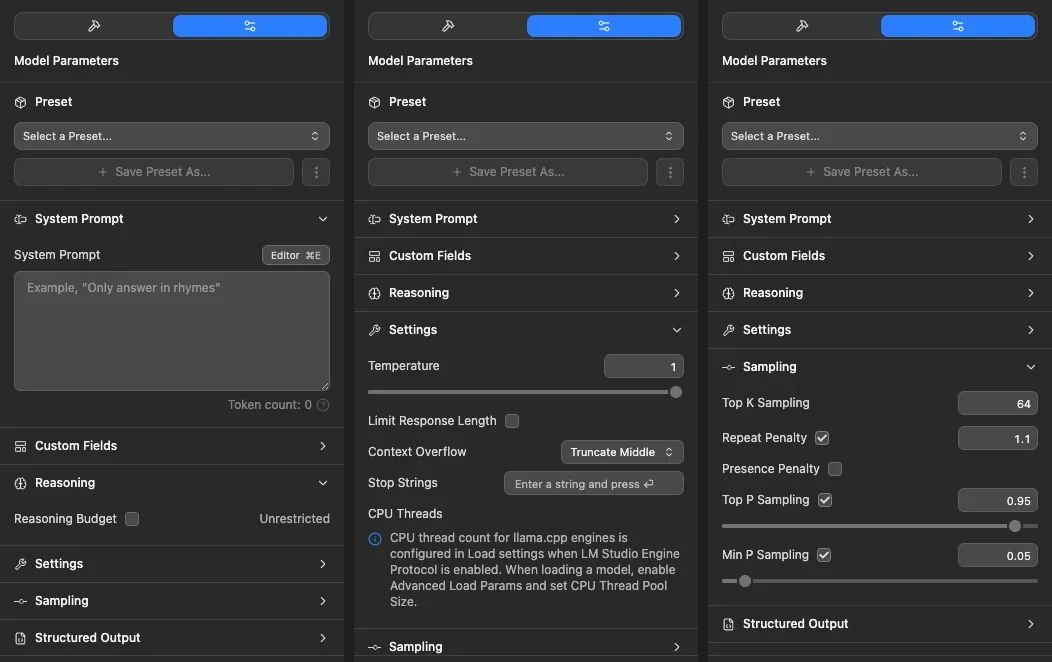
Preset. Un preset guarda una combinación de instrucciones y parámetros («Tutor de matemáticas», «Traductor», «Respuestas precisas») para reutilizarla. Save Preset As… guarda la configuración actual; el desplegable carga una guardada. Si cambias algo, aparece «Unsaved Preset» con un punto azul y el botón Discard unsaved para volver atrás.
System Prompt. Las instrucciones de sistema: reglas que el modelo sigue en toda la conversación. Por ejemplo: «Eres un tutor de matemáticas de 3.º de ESO. Explica paso a paso y no des la solución hasta que el alumno lo intente». El botón Editor (Cmd+E) abre un editor más grande y Token count cuenta cuántos tokens ocupan: se envían en cada mensaje y restan espacio a la conversación, así que conviene que sean breves.
Custom Fields. Opciones propias de cada modelo. En Gemma 4, Enable Thinking activa o desactiva el razonamiento (es lo mismo que el botón Think del chat).
Reasoning. Reasoning Budget limita cuántos tokens puede dedicar el modelo a «pensar» antes de responder. Sin marcar, es ilimitado (Unrestricted). Limitarlo da respuestas más rápidas, a veces peores.
Settings.
- Temperature: la creatividad de las respuestas (módulo 12). LM Studio carga la que recomienda el fabricante de cada modelo (1 en Gemma 4; 0,7 u 0,8 en otros).
- Limit Response Length: fija un máximo de tokens por respuesta.
- Context Overflow: qué hacer cuando la conversación no cabe en el contexto. Truncate Middle (por defecto) conserva el principio (las instrucciones) y lo más reciente y descarta lo del medio; Rolling Window olvida lo más antiguo; Stop at Limit detiene la respuesta.
- Stop Strings: textos que, si el modelo los escribe, cortan la respuesta. Útil para automatizar.
- CPU Threads: desde la 0.4, en los modelos GGUF se ajusta en la ventana de carga (CPU Thread Pool Size), como avisa el propio panel.
Sampling. Los controles finos del muestreo, con los valores que recomienda cada fabricante (en la captura, los de Gemma 4):
- Top K Sampling (64): solo sortea entre las 64 opciones más probables.
- Repeat Penalty (1,1): penaliza repetir tokens ya usados.
- Presence Penalty: penaliza volver a mencionar cualquier tema ya aparecido. Desactivada por defecto.
- Top P Sampling (0,95): sortea entre las opciones que suman el 95 % de la probabilidad.
- Min P Sampling (0,05): descarta las opciones con menos del 5 % de la probabilidad de la mejor.
Structured Output. Al activarlo, pegas un esquema JSON y el modelo queda obligado a responder con esa estructura exacta. Muy útil para automatizar tareas (extraer datos de facturas, clasificar correos).
Speculative Decoding. En la 0.4 esta opción se ha trasladado a los ajustes de carga (apartado 5), como indica el propio panel.
Conversation Notes (abajo del todo). Notas tuyas sobre la conversación. El modelo no las lee.
Actividad: el efecto de los parámetros
Haz la misma pregunta creativa («Inventa el principio de un cuento sobre un faro») tres veces con Temperature 0,2, 1 y 1,6. Después vuelve a 1 y prueba Top K 1. ¿Qué pasa? Por último, guarda un preset «Cuentacuentos» con un System Prompt que fije el tono y el público.
7. Integrations: plugins, MCP y documentos
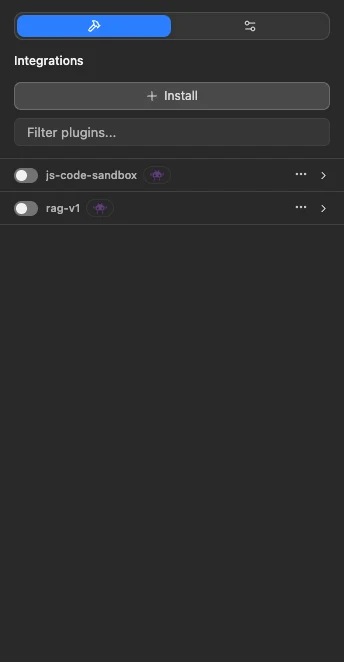
La otra pestaña del panel derecho, Integrations (llave inglesa), da herramientas al modelo (módulo 16). Trae dos plugins de serie, que se activan con su interruptor:
- js-code-sandbox: el modelo puede escribir y ejecutar código JavaScript en un entorno aislado, por ejemplo para hacer cálculos exactos en lugar de «inventarse» el resultado.
- rag-v1: permite conversar con tus documentos. Arrastra un PDF, un Word o un texto al chat: si es corto, se mete entero en el contexto; si es largo, el plugin hace RAG (Retrieval-Augmented Generation): trocea el documento, busca los fragmentos más relacionados con tu pregunta y solo pasa esos al modelo. Todo ocurre en tu equipo.
Install → Edit mcp.json abre el archivo donde se añaden servidores MCP (también accesible desde el botón mcp.json de Model Server). La práctica está en el módulo 16.
RAG no es leer el documento entero
Con RAG el modelo solo ve los fragmentos recuperados. Pregunta cosas concretas («¿qué dice el apartado 3 sobre las faltas de asistencia?») mejor que generales («resume el documento»). Para resumir un texto largo, sube el Context Length y pégalo entero.
8. El servidor local
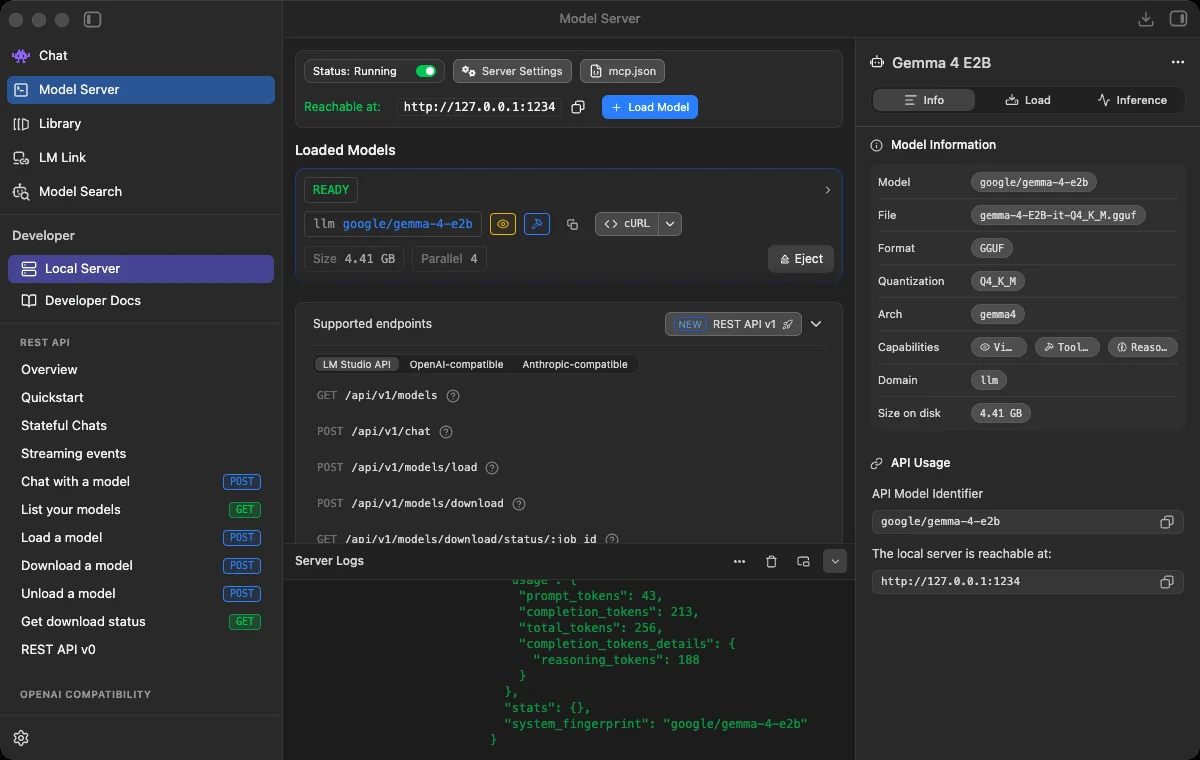
En Model Server, el interruptor Status arranca un servidor en http://127.0.0.1:1234 (o localhost:1234), compatible con las API de OpenAI y de Anthropic: cualquier programa que sepa hablar con ChatGPT o Claude puede usar tu modelo local cambiando solo la dirección. También se arranca desde la terminal con lms server start. Lo usarás en la práctica del módulo 15.
- Loaded Models muestra los modelos cargados y su identificador para la API (
google/gemma-4-e2b). El botón cURL copia una petición de ejemplo. - Supported endpoints lista las direcciones disponibles, en tres pestañas: la API propia de LM Studio, la compatible con OpenAI y la compatible con Anthropic.
- Server Logs registra cada petición en tiempo real.
- Server Settings permite, entre otras cosas, servir en la red local para que otros equipos usen el modelo, y exigir claves de permiso para controlar quién accede.
- A la izquierda, Developer Docs incluye la documentación completa de la API dentro de la propia aplicación.
Más allá de la ventana
lms: la herramienta de terminal de LM Studio.lms get google/gemma-4-e2bdescarga un modelo,lms lslista los descargados,lms loadlo carga,lms psmuestra los que están en memoria ylms chatabre un chat en la propia terminal.- Servicio sin ventana: en Ajustes → Developer → Enable Local LLM Service el servidor funciona aunque cierres la aplicación.
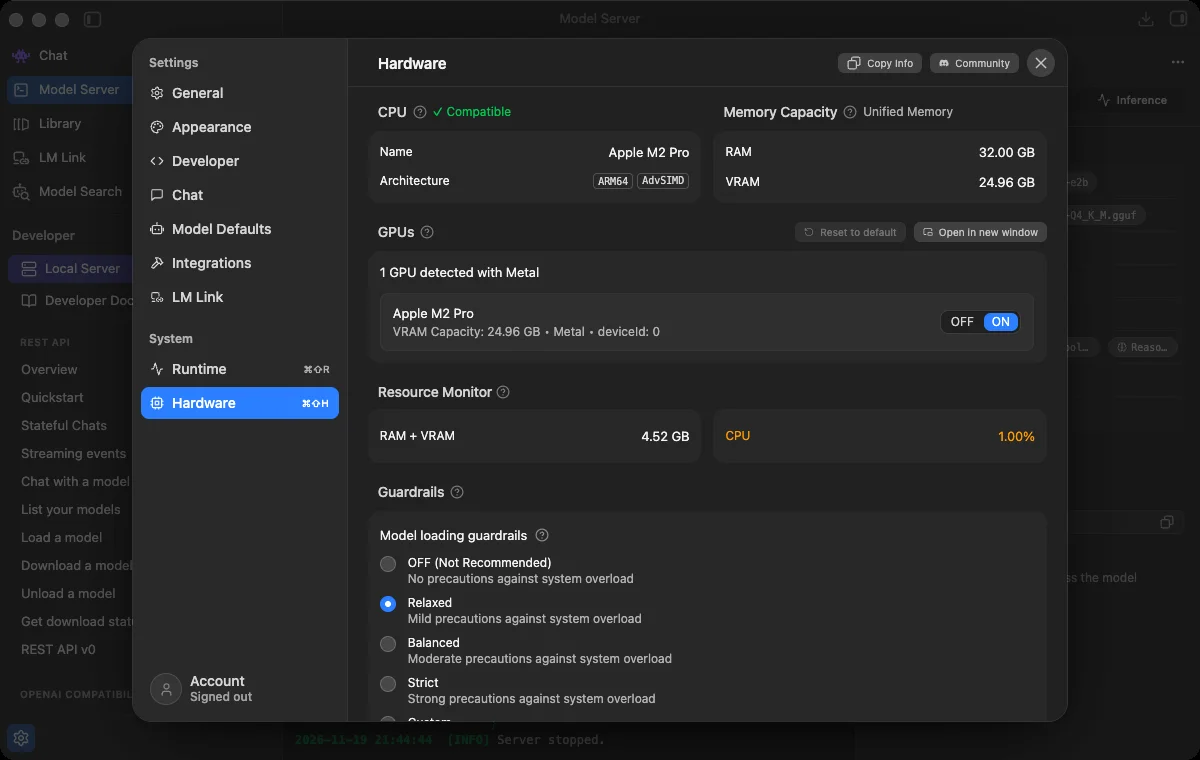
- Hardware: Ajustes → Hardware muestra tu CPU, GPU y memoria, y los guardarraíles que impiden cargar un modelo que bloquearía el equipo.
- LM Link y Locally (la aplicación para iPhone y iPad) permiten usar desde otros dispositivos los modelos de tu ordenador.
9. Ollama, la alternativa ligera
Ollama hace lo mismo con otra filosofía: menos ajustes, más sencillez. Se instala en Windows, Mac y Linux, tiene una aplicación con ventana de chat y, sobre todo, se usa desde la terminal:
ollama run gemma4:e4b        # descarga el modelo (la primera vez) y abre un chat
ollama list                  # modelos descargados
ollama rm gemma4:e4b         # borrar un modelo
Su biblioteca (ollama.com/library) ofrece los modelos ya preparados con un nombre corto. También levanta una API local (http://localhost:11434) que usan muchas aplicaciones: editores de código, extensiones del navegador, interfaces web como Open WebUI o agentes como OpenClaw (módulo 17).
| LM Studio | Ollama | |
|---|---|---|
| Interfaz | Ventana completa con todos los ajustes | Ventana sencilla y terminal |
| Ajustes | Todos visibles | Pocos, en un archivo de configuración (Modelfile) |
| Formatos | GGUF y MLX | GGUF y modelos propios de su biblioteca |
| Licencia | Gratuita, código cerrado | Código abierto (MIT) |
| Ideal para | Aprender y experimentar | Usar modelos desde otras aplicaciones |
Por debajo, ambos usan llama.cpp, el motor de código abierto que hizo posible la IA local. Otras alternativas: Jan (código abierto, parecido a LM Studio), GPT4All o, en el móvil, Google AI Edge Gallery.
Práctica evaluable
La práctica de este módulo es la práctica 14: Tu laboratorio de IA local. Allí tienes un ejemplo resuelto paso a paso, lo que le toca a tu grupo y qué tendréis que enseñar al profesor en clase. Se hace en grupo, en los equipos del aula.
Para ampliar
Documentación
- Documentación de LM Studio (en inglés): instalación, RAG, MCP, servidor y la herramienta
lms. - Novedades de LM Studio 0.4 (en inglés).
- Documentación de Ollama (en inglés).
Para explorar
- Hugging Face: modelos GGUF: los modelos más populares para usar en local.
- Can I run this LLM?: calcula si un modelo cabe en tu tarjeta gráfica.