Práctica 19. Cuantizar y medir
Módulo: 19. Cuantización · Normas comunes de las prácticas
Validación obligatoria en clase
El profesor tiene que ver en clase vuestro trabajo funcionando antes de que lo subas. Un trabajo subido sin haberlo validado antes en clase no se evalúa. Lo que tendréis que enseñar está en el apartado Validación en clase.
Objetivo: cuantizar un modelo tú mismo, en tu ordenador y con la terminal, con las mismas herramientas que usan por dentro LM Studio y Ollama, y medir con datos (tamaño, velocidad y perplejidad) qué se gana y qué se pierde.
Qué vas a usar: llama.cpp (los programas llama-quantize, llama-bench y llama-perplexity), uv (mira las normas comunes) y LM Studio. Unos 5 GB libres de disco.
Ejemplo resuelto
Modelo del ejemplo: Qwen3-0.6B. Equipo: Mac con chip M2 Pro, llama.cpp instalado con Homebrew. Hicimos exactamente los pasos de vuestra práctica, con Qwen/Qwen3-0.6B en la orden de descarga. Resultados:
| Versión | Tamaño | % del original | Escritura tg128 |
Lectura pp512 |
Perplejidad |
|---|---|---|---|---|---|
| BF16 | 1 509 MB | 100 % | 124 tok/s | 3 512 tok/s | 56,42 |
| Q8_0 | 805 MB | 53 % | 163 tok/s | 3 969 tok/s | 56,43 |
| Q4_K_M | 484 MB | 32 % | 227 tok/s | 3 602 tok/s | 62,21 |
| Q2_K | 347 MB | 23 % | 207 tok/s | 3 603 tok/s | 885,30 |
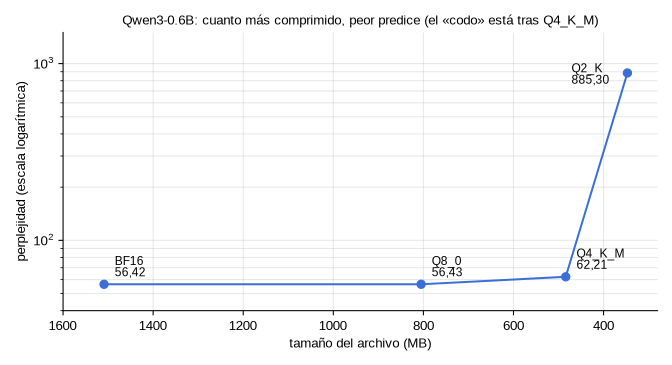
Tiempos: la descarga del modelo, 24 s; la conversión a GGUF, 20 s (más unos minutos la primera vez, mientras uv descarga lo necesario); cada cuantización, unos segundos; cada perplejidad, menos de un minuto.
Lo que se aprende de la tabla:
- Q8_0 ocupa la mitad y su perplejidad es prácticamente igual (56,43 frente a 56,42): 8 bits bastan para guardar casi toda la información.
- Q4_K_M ocupa un tercio y pierde un poco (62,21). Es el equilibrio habitual.
- Q2_K se derrumba: perplejidad 885. El «codo» está entre Q4_K_M y Q2_K: comprimir más ya no compensa.
- Escribir es más rápido cuanto más pequeño es el archivo, porque hay que leer menos memoria por cada token… hasta Q4_K_M. Q2_K es más lento que Q4_K_M (207 frente a 227 tok/s): descomprimir los pesos de 2 bits cuesta más cálculo, y este modelo es tan pequeño que la memoria ya no es el límite.
- Leer (
pp512) depende del cálculo, no de la memoria: todas las versiones van parecidas, y la más rápida es Q8_0.
En LM Studio (paso 8), cada versión aparece en Library como una fila: practica19@bf16, practica19@q8_0… A «Explica en dos frases qué es la fotosíntesis», con temperatura 0:
- Q4_K_M (179 tok/s): «La fotosíntesis es el proceso mediante el cual las plantas convierten la luz solar en energía química, generando oxígeno…». Correcto, con algún error («dependir»).
- Q2_K (181 tok/s): una letra árabe y después «no», «and», «so», «in», «a», «1» y una columna de ceros. El modelo está roto, como anunciaba su perplejidad de 885.
No comparéis perplejidades entre modelos distintos
La perplejidad se mide por token, y cada familia de modelos trocea el texto de forma diferente. Por ejemplo, el pequeño SmolLM2-135M da una perplejidad de 43 con el mismo texto, menor que la de Qwen3-0.6B, y no es mejor modelo: sus tokens son distintos. Comparad solo las versiones de vuestro modelo.
Vuestra práctica
Haced los mismos pasos que el ejemplo, con el modelo de vuestro grupo y un nivel de cuantización más, el de vuestra tarjeta. En las órdenes aparece Qwen/Qwen3-0.6B: cambiadlo por vuestro modelo.
1. Prepara las herramientas
Crea una carpeta practica19 y abre la terminal dentro de ella: en Mac, escribe cd y arrastra la carpeta a la Terminal; en Windows, abre la carpeta en el Explorador, haz clic en la barra de direcciones, escribe powershell y pulsa Intro.
-
Instala llama.cpp con Homebrew:
brew install llama.cpp -
Comprueba que funciona:
llama-quantize --help
- Entra en la página de versiones de llama.cpp y, en Assets, descarga estos dos archivos:
llama-…-bin-win-cuda-13.5-x64.zip(los programas, preparados para tarjetas NVIDIA).cudart-llama-bin-win-cuda-13.5-x64.zip(las librerías de CUDA que necesitan).
- Crea la carpeta
C:\llamay descomprime los dos archivos dentro (que los.exey los.dllqueden juntos enC:\llama). -
En la terminal, añade esa carpeta a las órdenes disponibles (hay que repetirlo cada vez que abras una terminal nueva):
$env:Path += ";C:\llama" -
Comprueba que funciona:
llama-quantize --help
Si da error con la tarjeta gráfica, actualiza el controlador de NVIDIA o usa la versión …-bin-win-vulkan-x64.zip, que funciona con cualquier tarjeta.
Después, descarga el código de llama.cpp, que incluye el script de conversión (es el mismo para Mac y PC; en Windows escribe curl.exe en lugar de curl):
curl -L -o llama-src.zip https://github.com/ggml-org/llama.cpp/archive/refs/heads/master.zip
tar -xf llama-src.zip
Se crea la carpeta llama.cpp-master.
2. Descarga el modelo original
Bajamos el modelo tal y como lo publica su autor en Hugging Face, a 16 bits:
uvx --from huggingface-hub hf download Qwen/Qwen3-0.6B --local-dir modelo-original
Anota el tamaño de los archivos .safetensors de la carpeta modelo-original.
3. Convierte a GGUF (sin cuantizar)
GGUF es el formato que entienden LM Studio, Ollama y llama.cpp: un solo archivo con los pesos, el tokenizador y la arquitectura. Primero lo convertimos manteniendo los 16 bits (BF16). La primera vez tarda unos minutos porque uv descarga lo que necesita el script:
uv run --python 3.12 --with-requirements llama.cpp-master/requirements/requirements-convert_hf_to_gguf.txt python llama.cpp-master/convert_hf_to_gguf.py modelo-original --outtype bf16 --outfile modelo-bf16.gguf
uv run --python 3.12 --with-requirements llama.cpp-master\requirements\requirements-convert_hf_to_gguf.txt python llama.cpp-master\convert_hf_to_gguf.py modelo-original --outtype bf16 --outfile modelo-bf16.gguf
4. Cuantiza a tres niveles
llama-quantize redondea cada peso a menos bits. Ejecuta una orden por cada nivel:
llama-quantize modelo-bf16.gguf modelo-Q8_0.gguf Q8_0
llama-quantize modelo-bf16.gguf modelo-Q4_K_M.gguf Q4_K_M
llama-quantize modelo-bf16.gguf modelo-Q2_K.gguf Q2_K
| Tipo | Bits aproximados | Qué es |
|---|---|---|
Q8_0 |
8,5 | Casi sin pérdida. |
Q4_K_M |
4,8 | El equilibrio habitual: el que más verás en LM Studio. |
Q2_K |
2,6 | Compresión extrema. |
Añadid una cuarta orden con el nivel extra de vuestro grupo, por ejemplo:
llama-quantize modelo-bf16.gguf modelo-Q5_K_M.gguf Q5_K_M
Anotad el tamaño de los cinco archivos .gguf y el porcentaje respecto al BF16. En los pasos 5, 6 y 8, incluid también vuestro archivo extra.
5. Mide la velocidad
llama-bench mide cuántos tokens por segundo procesa tu equipo al leer un texto (pp512) y al escribir (tg128). Medid todos los archivos de una vez (añadid -m modelo-…gguf con vuestro nivel extra) y guardad el resultado en un archivo:
llama-bench -m modelo-bf16.gguf -m modelo-Q8_0.gguf -m modelo-Q4_K_M.gguf -m modelo-Q2_K.gguf | tee velocidad.txt
6. Mide la calidad: la perplejidad
La perplejidad mide cuánto le «sorprende» al modelo un texto que no ha visto: cuanto más baja, mejor predice. Usamos las primeras páginas del Lazarillo de Tormes. Descárgalas (en Windows, curl.exe):
curl -L -o lazarillo.txt https://mosqueteroweb.github.io/IAconceptos/descargas/lazarillo-perplejidad.txt
Y mide cada versión (tarda uno o dos minutos por archivo). La cifra que buscas aparece al final, en la línea Final estimate: PPL =:
llama-perplexity -m modelo-bf16.gguf -f lazarillo.txt -c 512
llama-perplexity -m modelo-Q8_0.gguf -f lazarillo.txt -c 512
llama-perplexity -m modelo-Q4_K_M.gguf -f lazarillo.txt -c 512
llama-perplexity -m modelo-Q2_K.gguf -f lazarillo.txt -c 512
7. Tabla y gráfica
Haced una tabla con todas las versiones (tamaño, velocidad al escribir y perplejidad) y una gráfica del tamaño frente a la perplejidad. ¿Dónde está el «codo», el punto a partir del cual comprimir más ya no compensa?
8. Tus GGUF en LM Studio
-
Importad vuestros archivos en LM Studio (también el del nivel extra) (si
lmsno se encuentra, en Mac está en~/.lmstudio/bin/lmsy en Windows enC:\Users\tu_usuario\.lmstudio\bin\lms.exe):lms import -c -y --user-repo grupo3/practica19 modelo-bf16.gguf lms import -c -y --user-repo grupo3/practica19 modelo-Q8_0.gguf lms import -c -y --user-repo grupo3/practica19 modelo-Q4_K_M.gguf lms import -c -y --user-repo grupo3/practica19 modelo-Q2_K.ggufCambia
grupo3por vuestro número de grupo: si otro grupo usó antes el mismo equipo, sus modelos no se mezclarán con los vuestros. Cada versión aparecerá en Library como una fila:grupo3/practica19@bf16,@q8_0,@q4_k_m… -
Escribe una pregunta tuya sobre una asignatura que estudies. Que sea sencilla: los modelos más pequeños (0,5B o menos) fallan incluso sin cuantizar las preguntas difíciles, y entonces no se ve qué estropea la cuantización. Hacedla a todas las versiones con temperatura 0 y Think desactivado. Comparad las respuestas y la velocidad que indica LM Studio con la de
llama-bench. La primera respuesta después de cargar un modelo sale mucho más lenta: descartadla y medid con las siguientes.
9. Los modelos de LM Studio de vuestro grupo
Descargadlos antes de clase
Dos versiones de un modelo de 8 000 millones de parámetros ocupan unos 9-10 GB. Con la red del aula, la descarga puede durar más que la sesión: dejadla en marcha antes.
En LM Studio, descargad el modelo de vuestra tarjeta en las dos cuantizaciones indicadas. Mide la velocidad (tres preguntas, tres veces cada una, sin contar la primera respuesta tras cargarlo) y anota la memoria estimada al cargarlo.
10. Cálculo
Con la regla del módulo, calcula cuánto ocuparía un modelo de 14 000 millones de parámetros en BF16, Q8_0 y Q4_K_M. ¿Cuál cabría en tu equipo? ¿Y en el otro tipo de equipo del aula? Justifícalo con los datos de la pantalla Hardware de LM Studio.
Lo específico de cada grupo
Grupo 1
- Modelo que cuantizáis:
Qwen/Qwen3-1.7B - Nivel de cuantización extra:
Q5_K_M - Modelo para LM Studio (paso 9): Gemma 4 E2B (Q4_K_M y Q8_0)
Grupo 2
- Modelo que cuantizáis:
HuggingFaceTB/SmolLM2-360M-Instruct - Nivel de cuantización extra:
Q3_K_M - Modelo para LM Studio (paso 9): Qwen3 4B (Q4_K_M y Q8_0)
Grupo 3
- Modelo que cuantizáis:
Qwen/Qwen2.5-0.5B-Instruct - Nivel de cuantización extra:
Q6_K - Modelo para LM Studio (paso 9): Qwen3 8B (Q3_K_L y Q4_K_M)
Grupo 4
- Modelo que cuantizáis:
Qwen/Qwen2.5-1.5B-Instruct - Nivel de cuantización extra:
Q4_0 - Modelo para LM Studio (paso 9): Gemma 4 E4B (Q4_K_M y Q8_0)
Grupo 5
- Modelo que cuantizáis:
HuggingFaceTB/SmolLM2-1.7B-Instruct - Nivel de cuantización extra:
Q5_K_M - Modelo para LM Studio (paso 9): Qwen3 1.7B (Q4_K_M y Q8_0)
Grupo 6
- Modelo que cuantizáis:
Qwen/Qwen3-4B - Nivel de cuantización extra:
Q3_K_M - Modelo para LM Studio (paso 9): Qwen3 0.6B (Q4_K_M y Q8_0)
Grupo 7
- Modelo que cuantizáis:
Qwen/Qwen2.5-3B-Instruct - Nivel de cuantización extra:
Q6_K - Modelo para LM Studio (paso 9): Qwen3 4B (Q3_K_L y Q6_K)
Grupo 8
- Modelo que cuantizáis:
HuggingFaceTB/SmolLM2-135M-Instruct - Nivel de cuantización extra:
Q4_0 - Modelo para LM Studio (paso 9): Qwen3 1.7B (Q3_K_L y Q6_K)
Grupo 9
- Modelo que cuantizáis:
Qwen/Qwen2.5-Coder-1.5B-Instruct - Nivel de cuantización extra:
Q3_K_M - Modelo para LM Studio (paso 9): Gemma 4 E2B (Q6_K y Q8_0)
Validación en clase
Tendréis que enseñar al profesor, en vuestro equipo:
- La carpeta con vuestros archivos
.ggufy sus tamaños. llama-perplexityen directo con una de vuestras versiones (el profesor elige cuál).- Vuestros modelos en Library de LM Studio y la versión más comprimida respondiendo a una pregunta.
Entregables
Se entregan como se explica en Cómo se entrega: un ZIP con el PDF de portada y los archivos, y la documentación en tu web.
En el ZIP, además del PDF:
velocidad.txty la salida de las órdenes de perplejidad (cópiala en un archivoperplejidad.txt).
En tu web:
- La tabla y la gráfica del apartado 7.
- Las respuestas del apartado 8 y la captura de Library con vuestros modelos.
- Las mediciones del apartado 9 con capturas completas.
- Los cálculos del apartado 10.